Posted by
 本文由 简悦 SimpRead 转码, 原文地址 www.bilibili.com
与 PC 端模拟器相比,移动端会更加便捷,随时随地就能进行游戏模拟,那么除了大家所熟知的悟饭游戏厅、小鸡模拟器等平台模拟器外,给大家推荐一款较为好用的安卓端 NDS 模拟器——DraStic 模拟器。
与 PC 端模拟器相比,移动端会更加便捷,随时随地就能进行游戏模拟,那么除了大家所熟知的悟饭游戏厅、小鸡模拟器等平台模拟器外,给大家推荐一款较为好用的安卓端 NDS 模拟器——DraStic 模拟器。
DraStic,又名激烈的模拟器,相比较于平台模拟器,该模拟器最大的特点就是没有广告!!!当然,也会有一些比较难处理的问题,如游戏资源读取,存档覆盖等等,对于大家可能在用的过程中遇到的一些问题,我也做一篇较为详细的专栏供大家参考。
一、模拟器的下载
汉化版本:https://pan.baidu.com/s/1B-Mfv8FQwLH-NND0pAAwBw?pwd=hero
(DraStic r2.6.04a)
二、模拟器设置
1. 模拟器位置迁移(重点!)
当你 DraStic 模拟器安装完成后,你在本地文件管理器中并无法搜索到任何 “DraStic” 字样的文件夹,这是由于 DraStic 模拟器的是在模拟器内部存档,需要讲存档位置迁移到手机上,这样也是方便我们后续游戏存档的替换以及游戏资源的添加及检索。
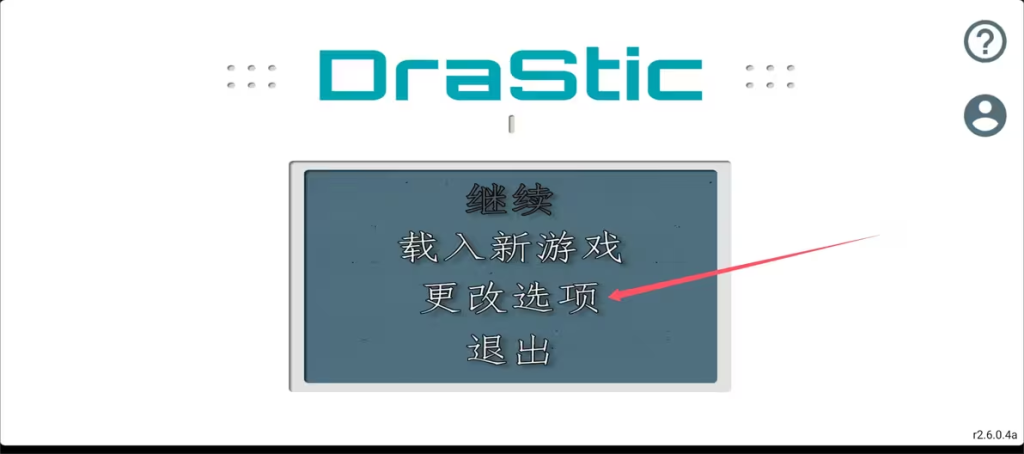
打开【更改选项】。
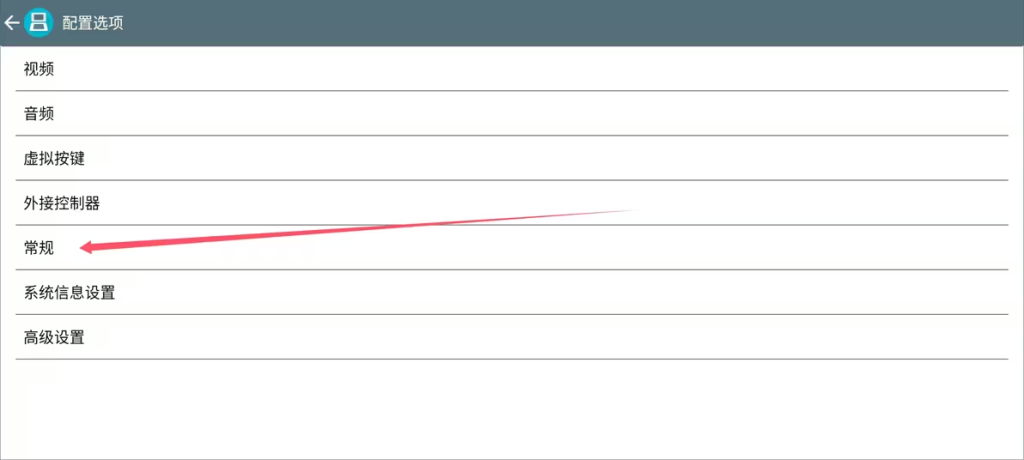
选择【常规】
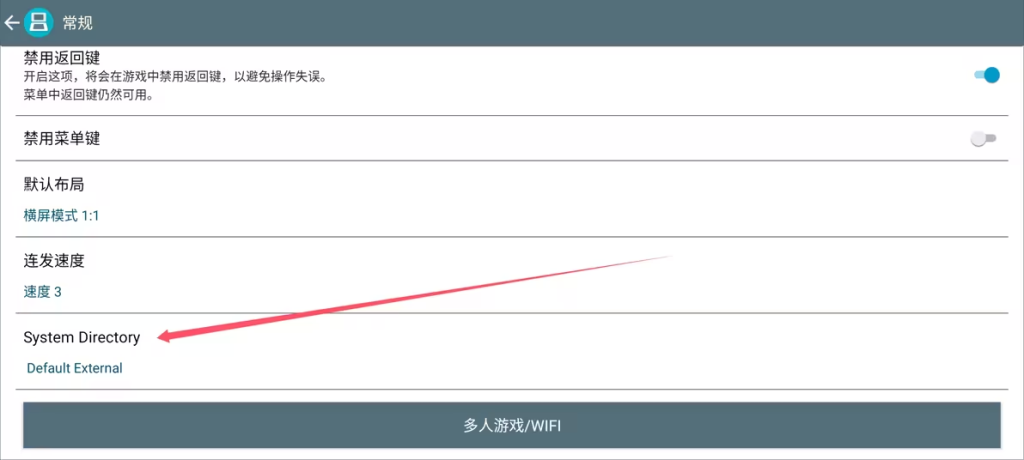
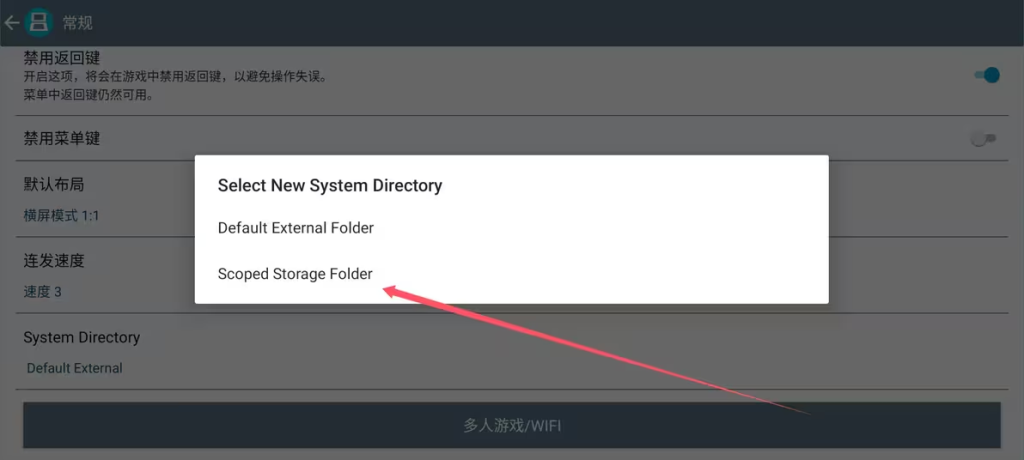
滑到最下面,点击【System Directory】。
选择【Scoped Storage Folder】(Default External Folder 是默认外部文件夹,Scoped Storage Folder 是有限制的存储文件夹)。
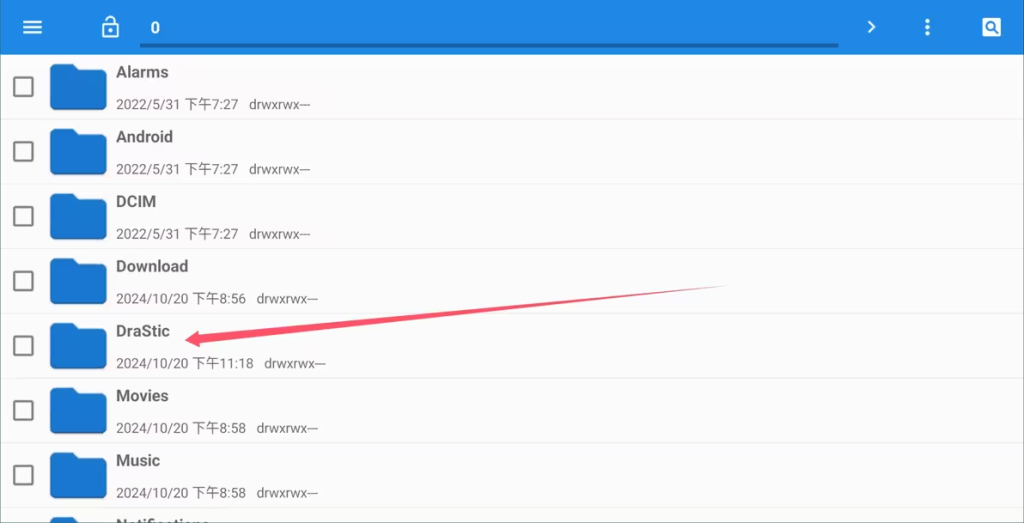
手机会自己打开文件管理器,选择手机本地存储位置,新建一个 DraStic 的文件夹,选择确定(此图用安卓模拟器做例子)。
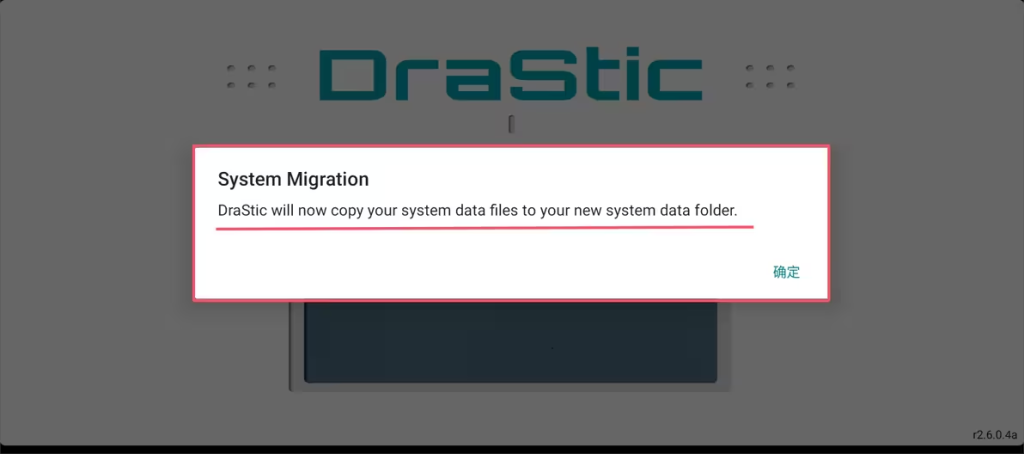
接着,我们重启 DraStic,会告知我们数据将被复制到新的系统文件夹中。
在弹窗中选择【YES】。
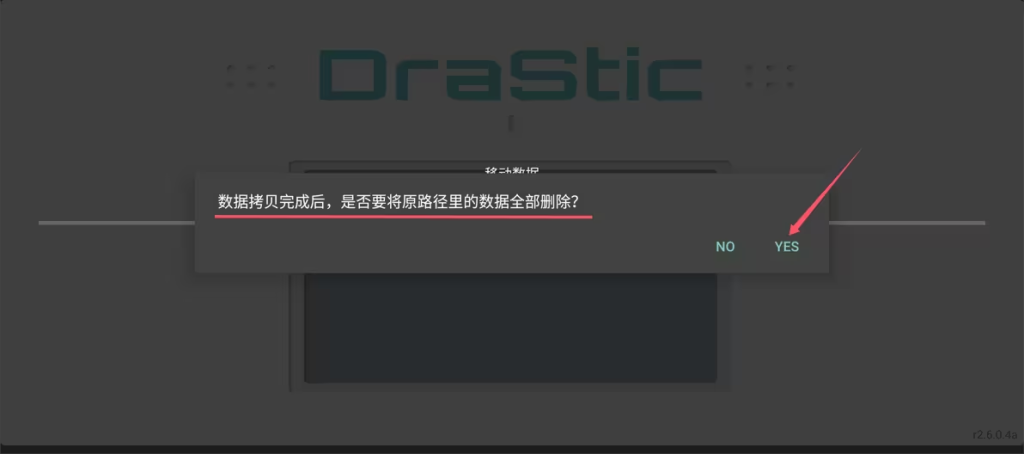
等待删除完成后,我们存储位置本地化就完成了,也方便后面大家自己替换存档和读取游戏 ROM。
2. 视频设置
DraStic 的设置更加系统化,分为了 7 个部分,因此我也分各 7 个部分讲解,供大家参考(不同机型不一样,设置肯定也不是完全相同的)
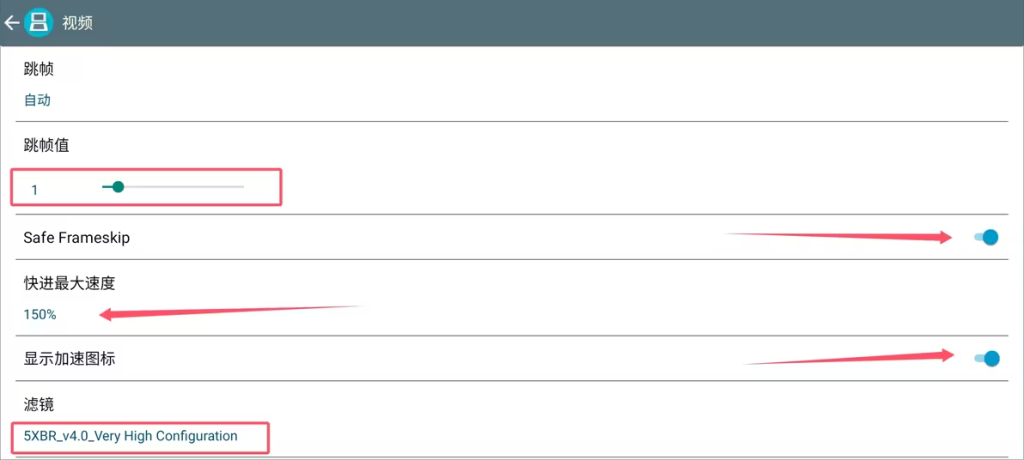
视频部分主要涉及【跳帧】、【快进】、【滤镜】、【渲染】、【屏幕】。
- 【跳帧】:选择在 0-3 帧之间,根据自己电脑性能来,我一般选择跳 1 帧;可以打开【Safe Frameskip】(安全跳帧),其他默认
- 【快进】:速度按自己喜好来选,我玩《游戏王 GX:精灵的召唤》1.5 倍速就够了
- 【滤镜】:130 个滤镜,当然是选择画质好,放大倍速高的,我个人推荐选【5XBR_v4.0_Very High Configuration】
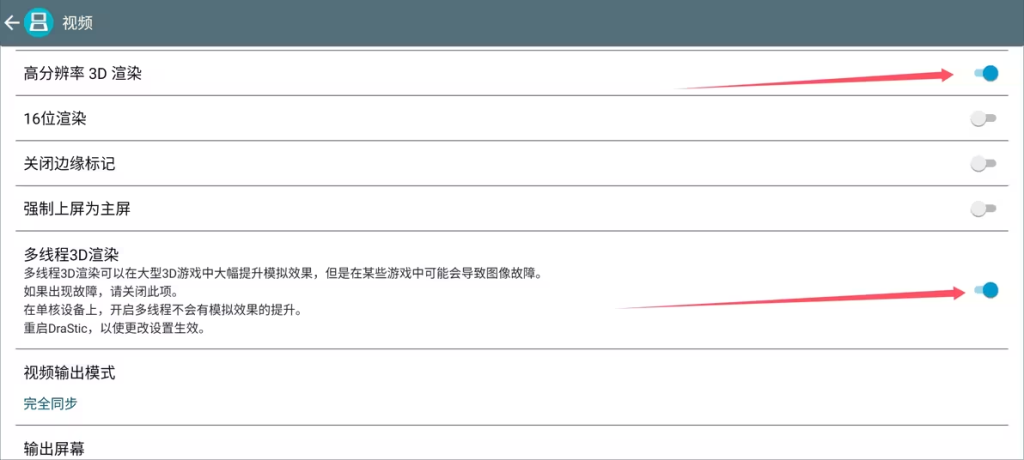
- 【渲染】:勾选【高分辨率 3D 渲染】和【多线程 3D 渲染】
- 【屏幕】:默认就好。
3. 声音设置
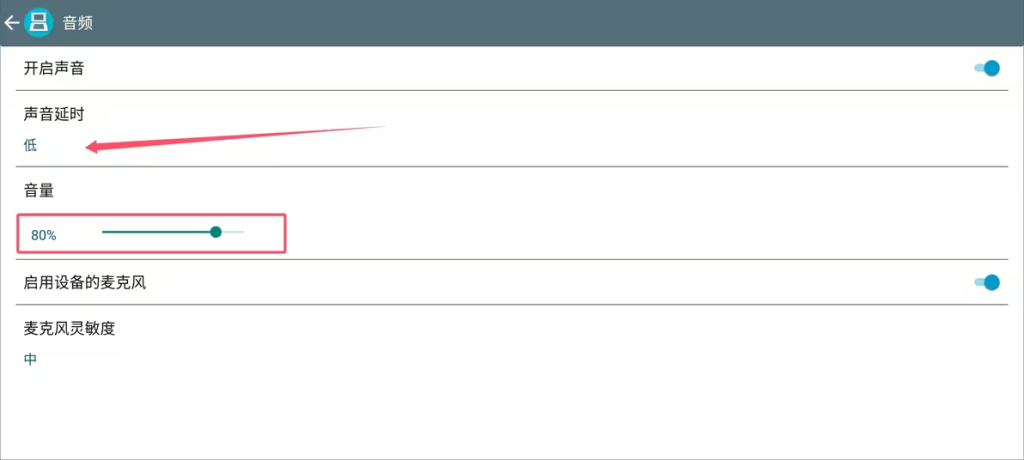
- 【声音延迟】:声音的延迟肯定要低,不然音画不同步
- 【音量】:我个人建议声音在 60%—80% 就行,不够再增加手机本身媒体音量
4. 虚拟按键
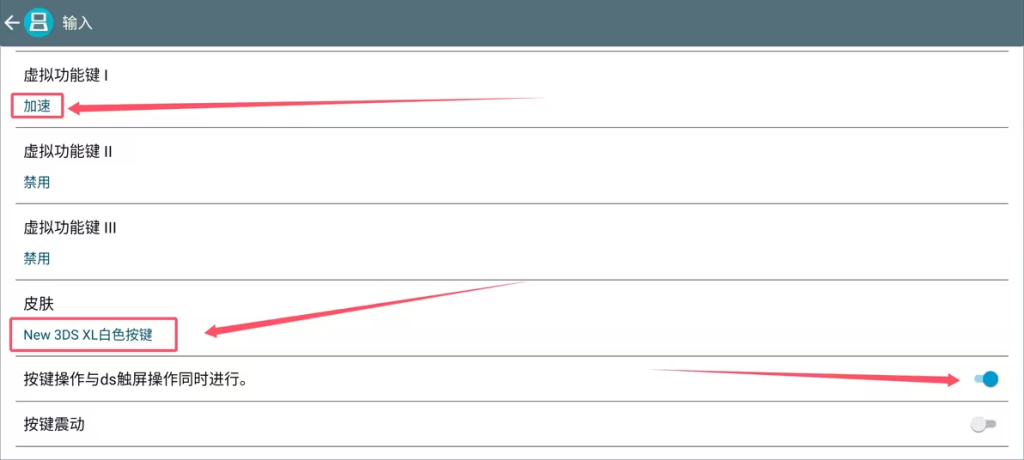
主要设置的地方有三处:
- 【虚拟按键 Ⅰ】:设置一个【加速】
- 【皮肤】:共 14 个按键皮肤,个人推荐【New 3DS XL 白色按键】
- 勾选【按键操作与 ds 触屏操作同时进行】
5. 外部控制器
都用手机玩了,应该用不到吧,用外设的同胞麻烦自己摸索下(狗头保命)
6. 常规
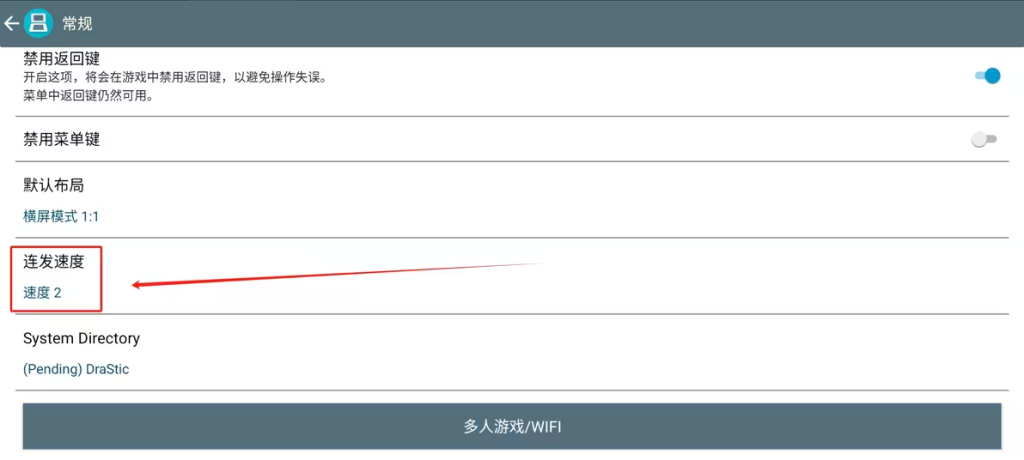
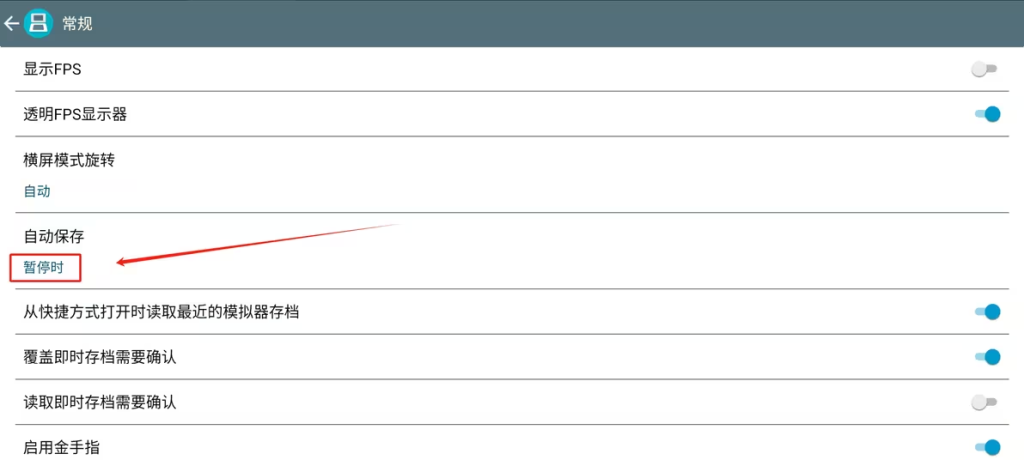
除了开头说的存储本地化之外,需要变动的设置也比较少:
- 【自动保存】:这个相当于模拟器自带存档,个人推荐【暂停时】,如果临时有事,回消息接电话切屏了,还能自动保存
- 【连发速度】:我玩游戏王用不到这个,但是枪类、格斗类需要,看个人习惯,一般是越快越好。
7. 系统信息设置
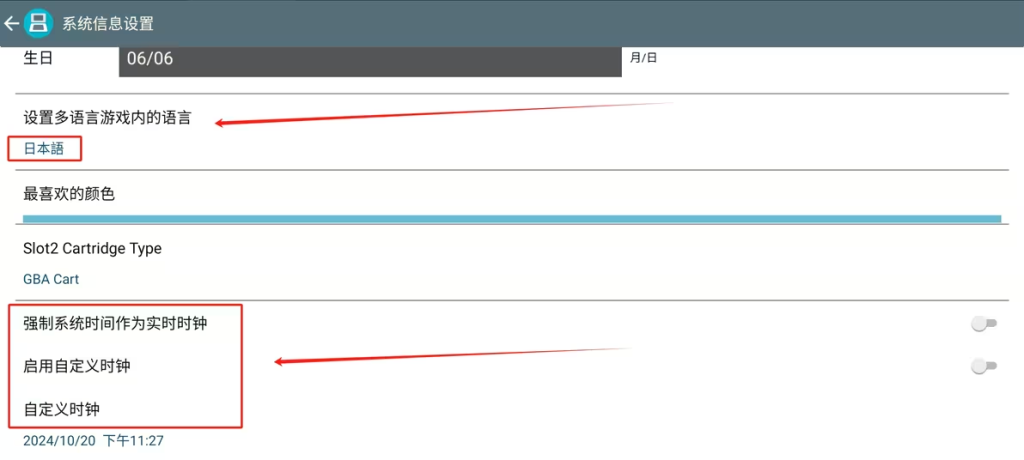
这一块偏向于用户设置,主要点就两个:
- 【设置多语言游戏内的语言】:有汉化版本的就选【日本语】,没有汉化的就【English】
- 【时钟】:我玩的游戏王没有模拟器时间设定,但是一些游戏如宝可梦会加入时间设定,白天和晚上时间不同,有需要可以勾选自定义时钟
8. 高级设置
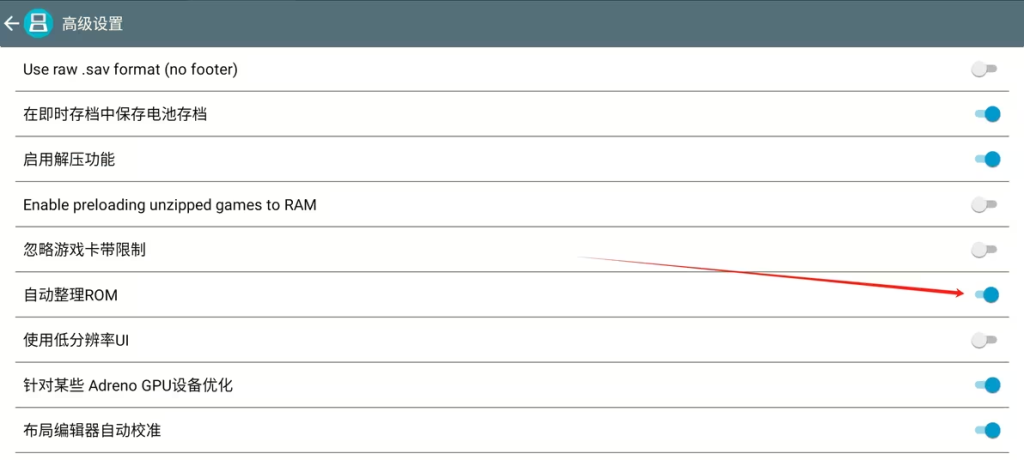
基本上默认设定就好,非要调整的话,可以勾选个【自动整理 ROM】