 Posted by
 本文由 简悦 SimpRead 转码, 原文地址 mp.weixin.qq.com
文末附资源
01
*前言*
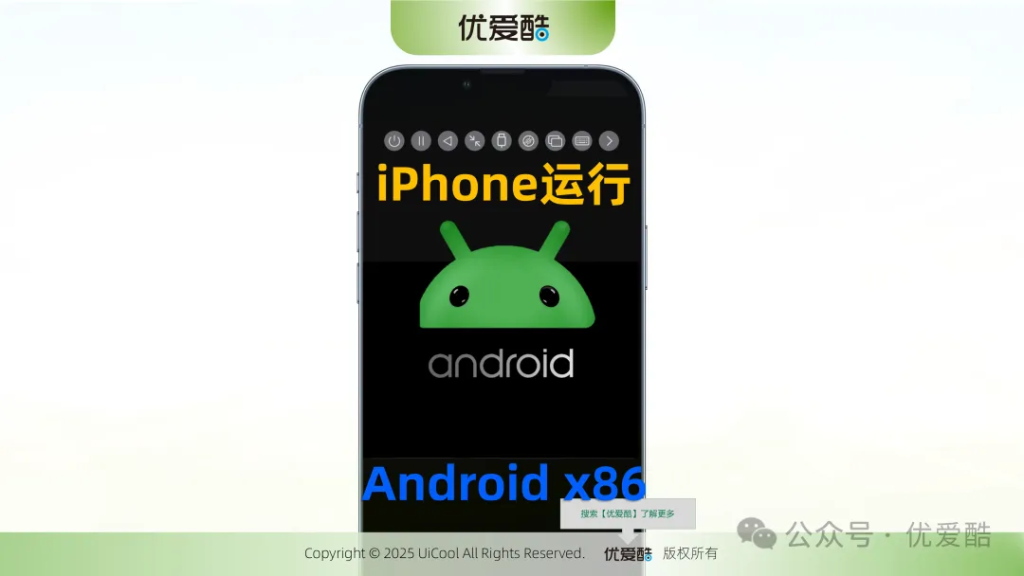
越来越多的用户渴望在他们的 iOS 设备上体验不同的操作系统。对于那些想要在 iPhone 或 iPad 上运行 Android 应用的人来说,UTM 虚拟机提供了一种无需越狱就能实现这一愿望的方法。本文将详细介绍如何在苹果设备上通过 UTM 安装并运行 Android x86 镜像 V9.0。
之前优爱酷为大家分享了各种跨设备系统的玩法:
- 打开手机玩电脑苹果 iPhone 手机 Pad 运行 Windows7
- 鸿蒙 PC 版 X86 实体机!开源下载 OpenHarmony 5.0.0 x86 – PC.7z 替代微软 Windows 远吗
- 老设备可以用上 安卓 15 啦!LineageOS 22 发布,基于 Android 15
- 打开手机玩电脑:在苹果 iPhone 手机 Pad 上运行 Windows 7,10,11 甚至 Linux
- 打开手机玩电脑:在安卓 Android 手机 Pad 上运行 Windows 7,10,11 甚至 Linux 保姆级投喂避坑教程
- 打开手机玩电脑:在苹果 iPhone 手机 Pad 上运行 Windows 7,10,11 甚至 Linux
- 安卓子系统 (WSA)LTS 长期支持版 +Windows 10 /win11,附资源
- 完全可行!【安卓子系统 WSA】4 种替代方案汇总
- 微软 Windows11 安卓子系统 :最新更新 WSA_11_2311.40000.5.0_x64-with-magisk 版本下载
- 微软发布震撼消息:关于安卓子系统 WSA
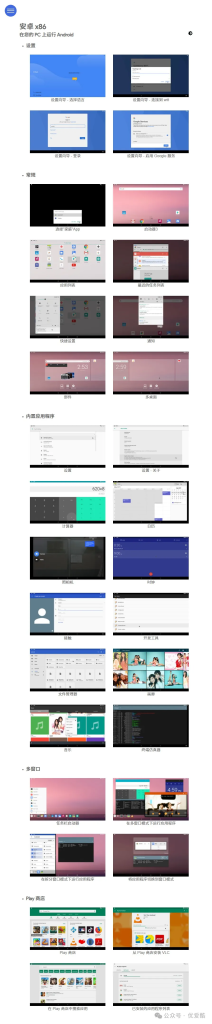
网络截图:
(↑向上滑动查看更多图片)
02
正文
一、前期准备
首先,你得拥有一部运行 iOS 系统且有足够存储空间的 iPhone(PAD 也可以),建议至少预留 20GB 以上空间。
根据版本下载 UTM 应用,可参考:
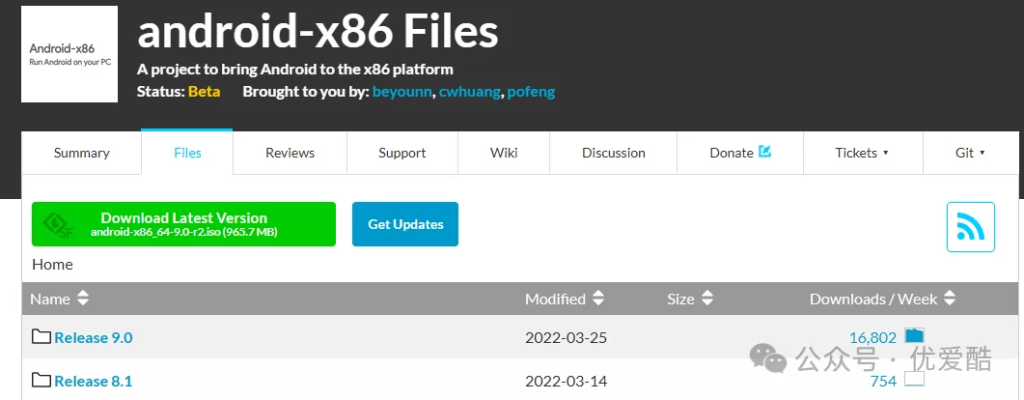
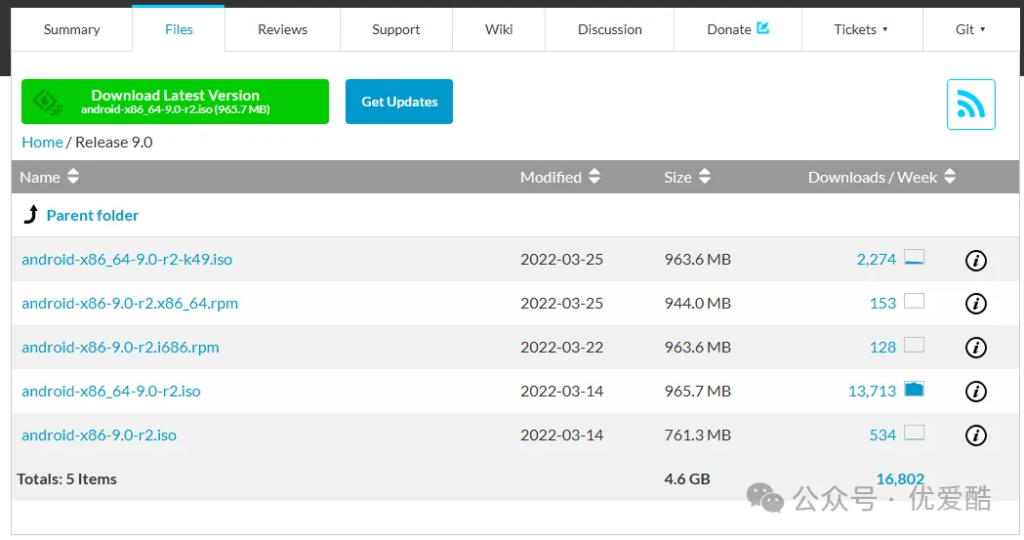
此外,还需要准备 Android-X86 的 ISO 镜像文件 android-x86_64-9.0-r2.iso。你可以从文末官方网盘获取。
网络截图:
(↑向上滑动查看更多图片)
- 《优爱酷玩转巨魔 2》TrollStore2 保姆级使用教程 永久签名的非越狱侧载 App 应用商店
- 实战!TrollStore 巨魔 2 应用商店喂饭式手把手安装教程,小白必看苹果 iPhone 手机支持 iOS15.5~16.6.1 巨详细
- 苹果 iPhone 手机 Trollstore 巨魔 2 必备神器 Misaka.ipa 签名安装支持 iOS15.5~16.6.1 错误如何解决
- 《优爱酷玩转巨魔 2》iPhone 实现通话录音
- “时光倒流”,降级到旧版本,巨魔版
二、导入镜像
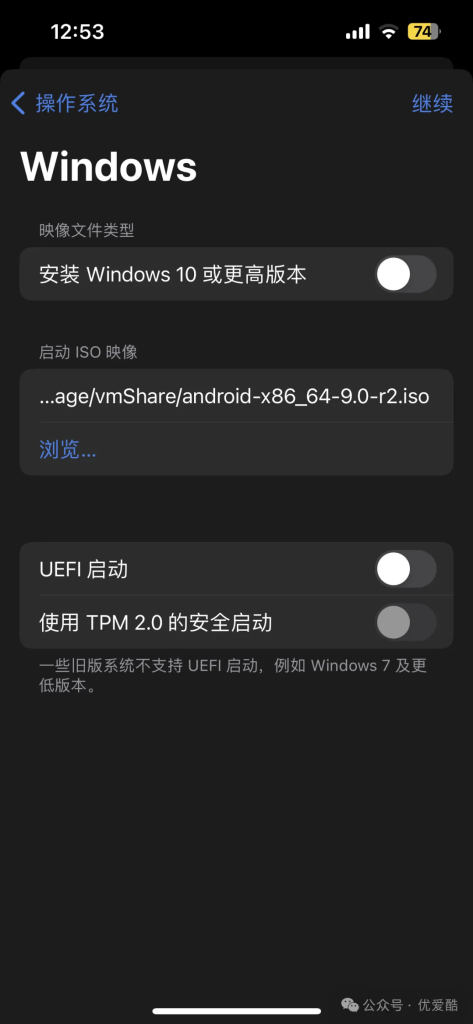
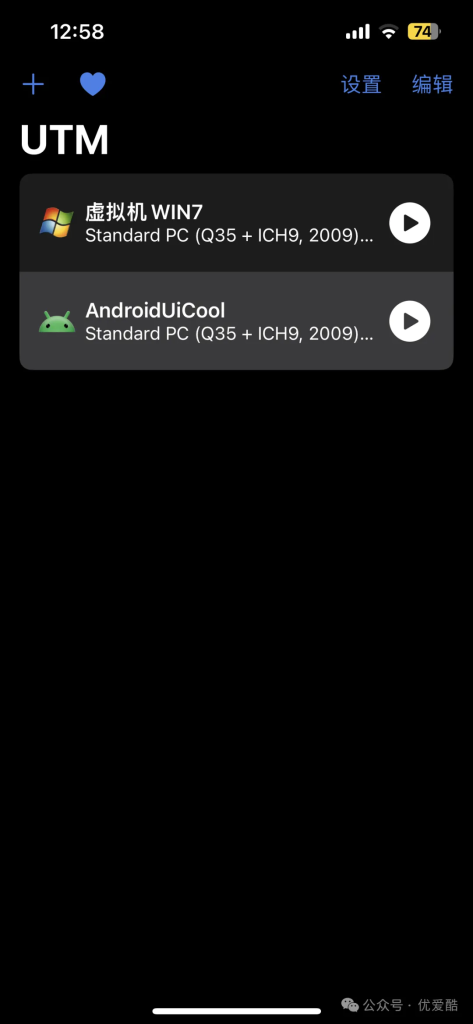
打开 UTM 应用后,点击界面上的 “+” 号创建新虚拟机。点击 “模拟” 这一功能,选择 “其它” 可以有更多自定义选项。
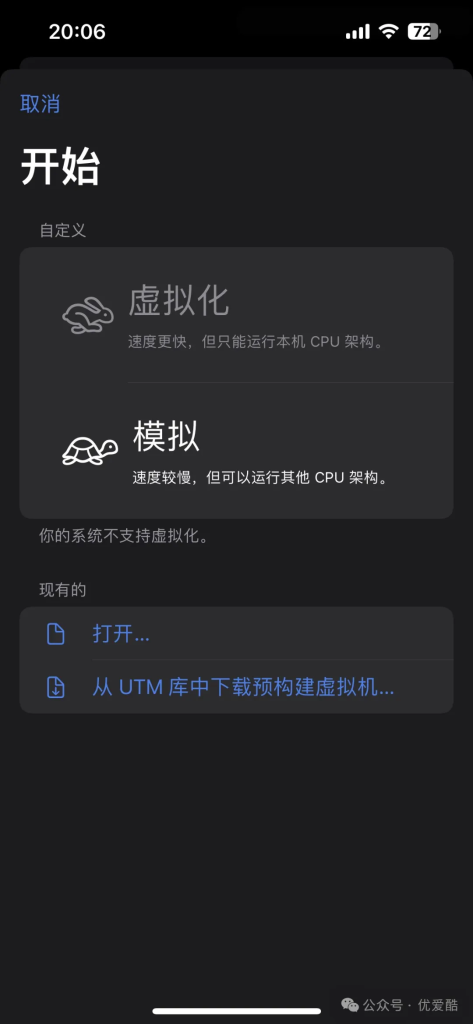
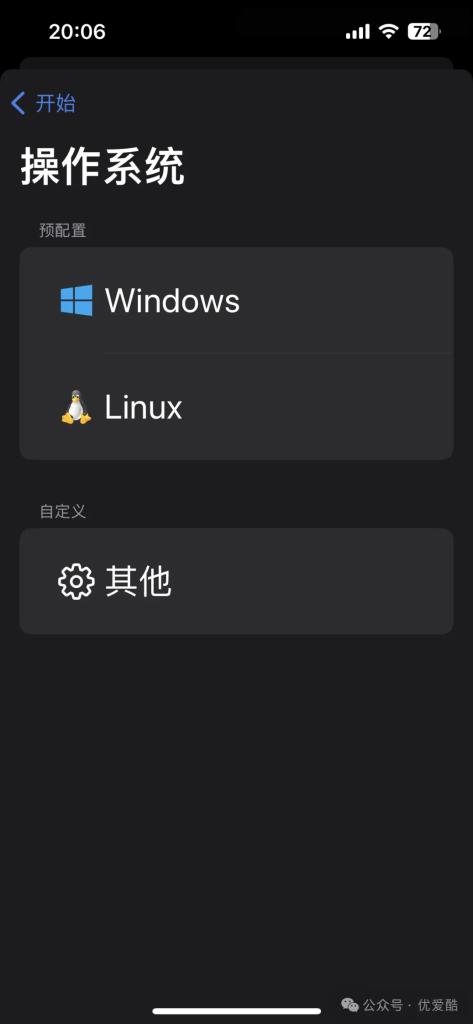
依然选择 Windows
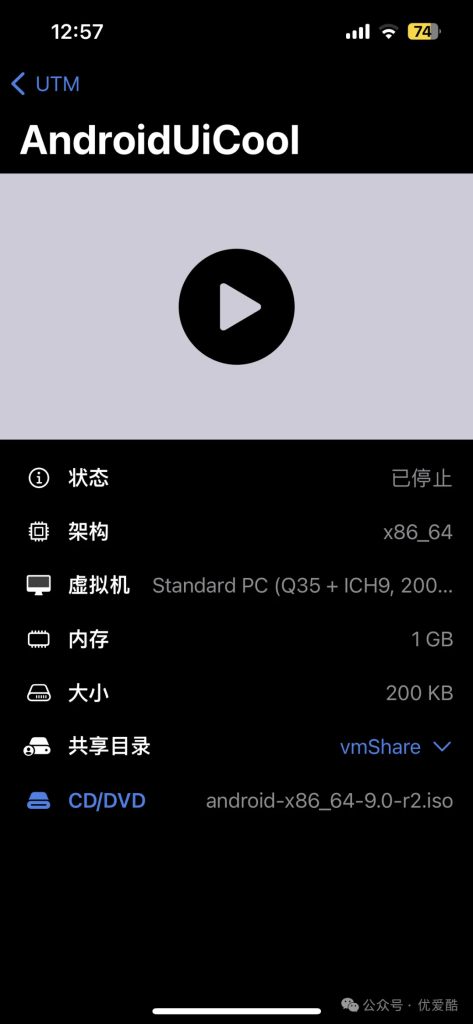
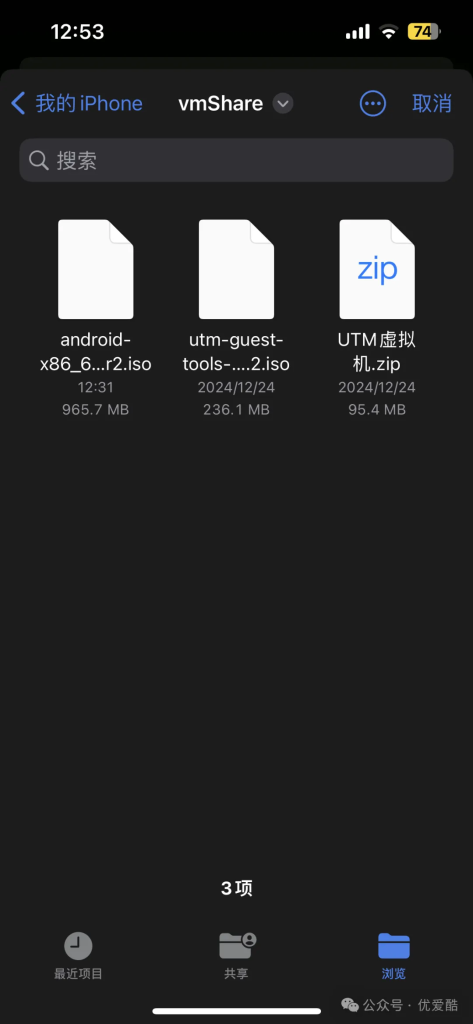
传输镜像文件,可参考:
🧿爱疯无线传输文件:不越狱让 iPhone 成为安全的 ftp 文件传输服务器,电脑到手机,手机到电脑自由访问不用数据线,免费,优爱酷
三、配置虚拟机
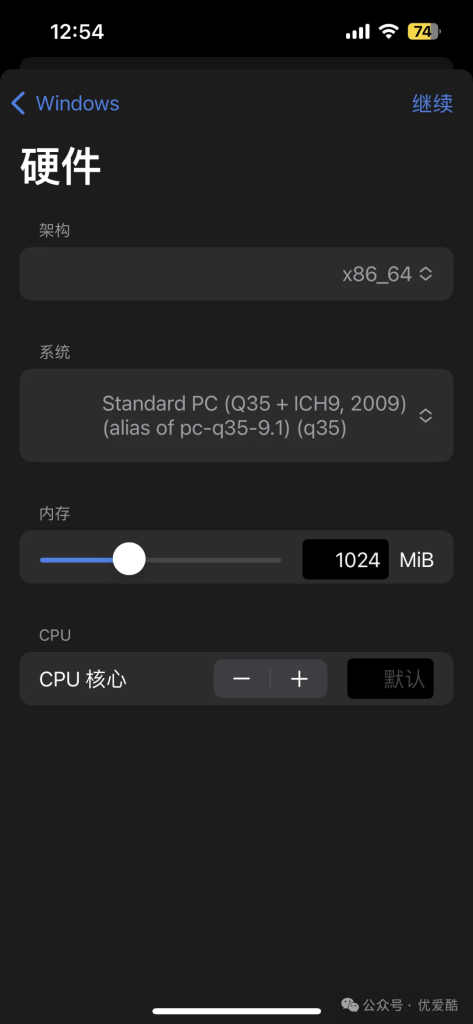
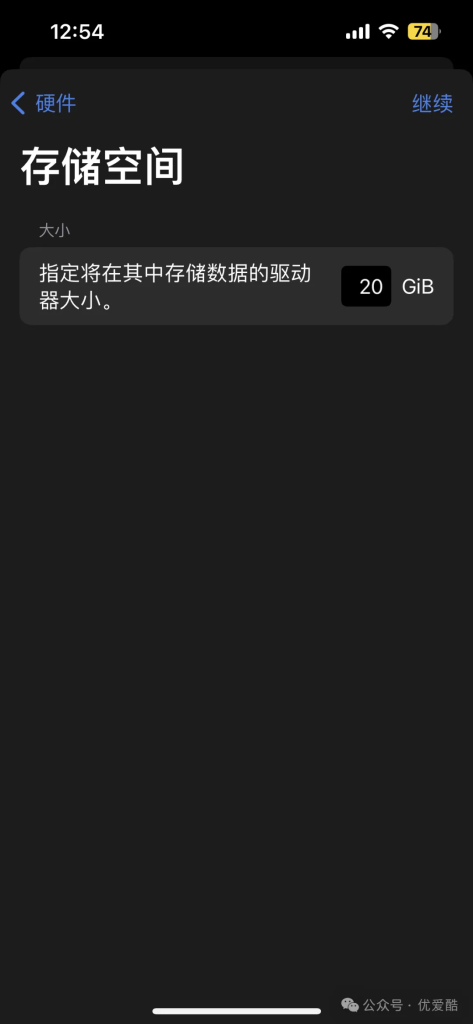
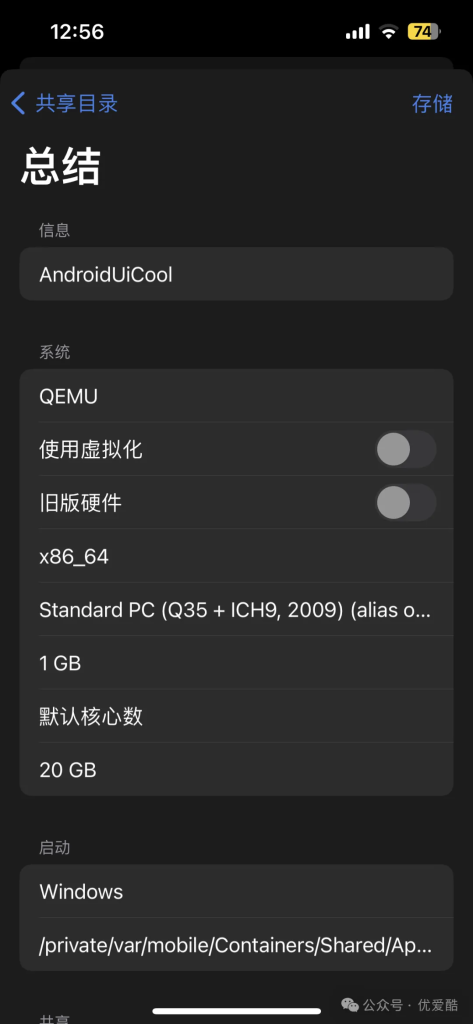
关键的虚拟机配置环节。根据 iPhone 的硬件性能,合理分配 CPU 核心数、内存大小。比如,若你的 iPhone 较为新款,可适当多分配些资源,像 2 个 CPU 核心、1GB 或以上内存,以保障 Android 运行相对流畅;若 iPhone 稍旧,那就保守分配,避免系统卡顿死机。同时,设置好存储容量、网络连接方式等参数,网络连接可选桥接模式,让虚拟机能够联网,方便后续系统激活与软件下载。
硬件设置,和存储空间
共享文件夹
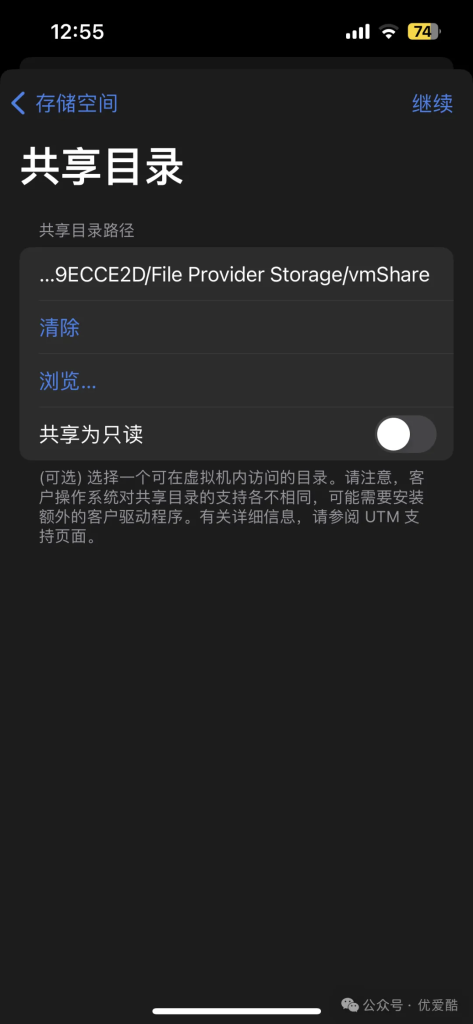
四、安装 Andoroid
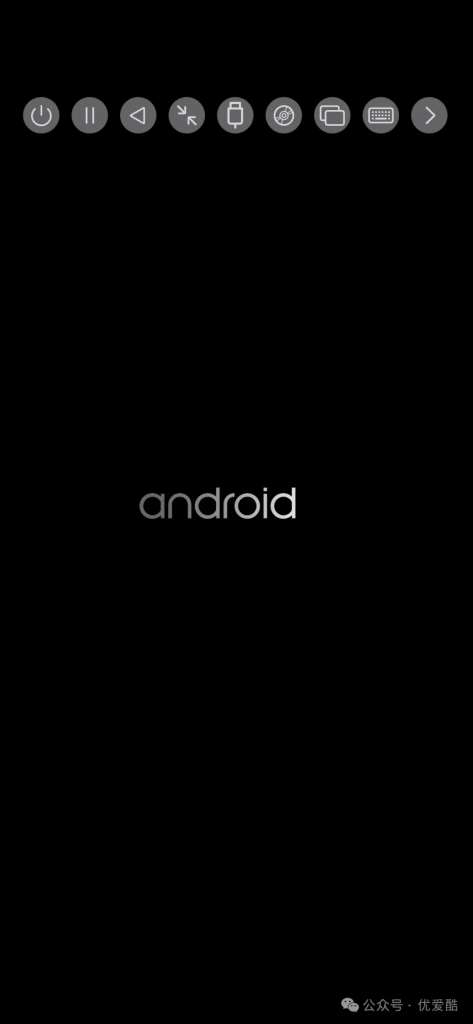
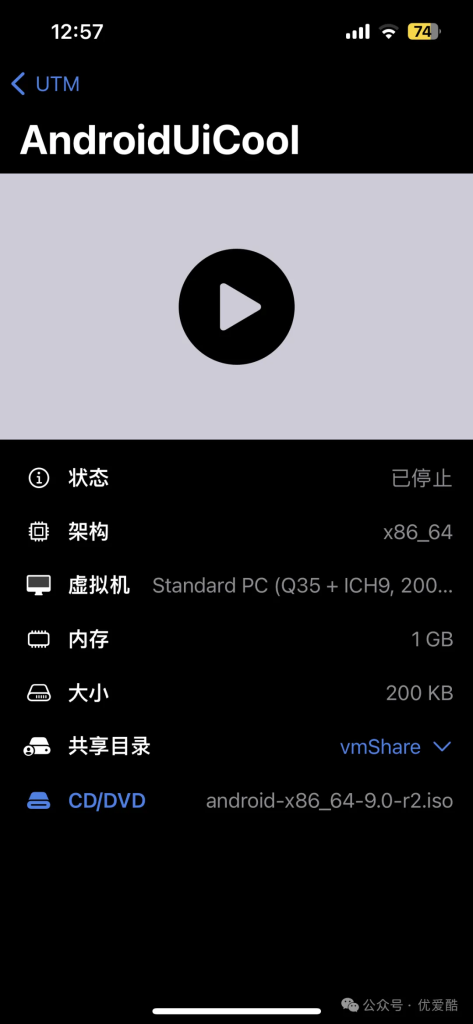
一切准备就绪,点击启动虚拟机,就如同按下一台新电脑的开机键。随后,安装界面映入眼帘,按照常规安装流程操作,选择安装分区等步骤。
在 iPhone 的屏幕上,看着熟悉的 Android 安装进度一点点前进,是不是很有成就感?安装过程中,稍微需要点耐心。按照优爱酷的截图就可以成功了。
从安装介质启动
- 启动后,在启动菜单中选择 “Install Android-x86 to harddisk” 来开始安装流程。
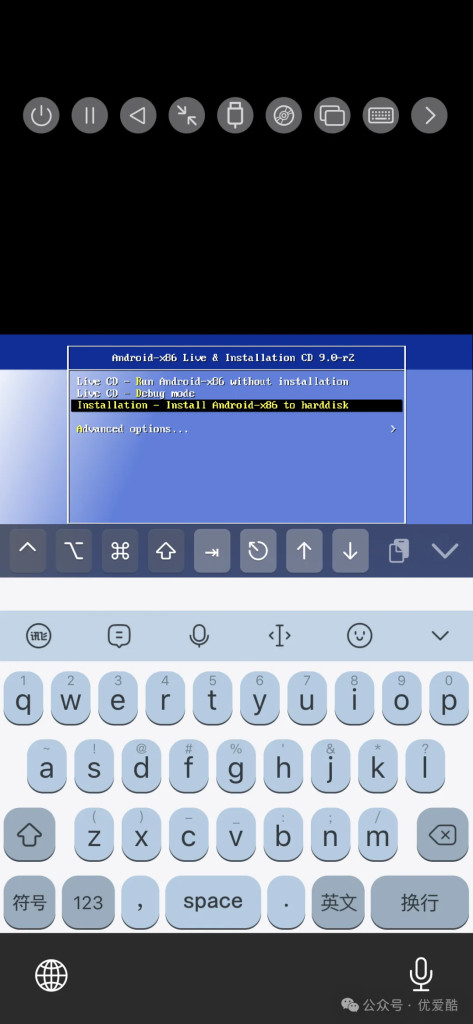
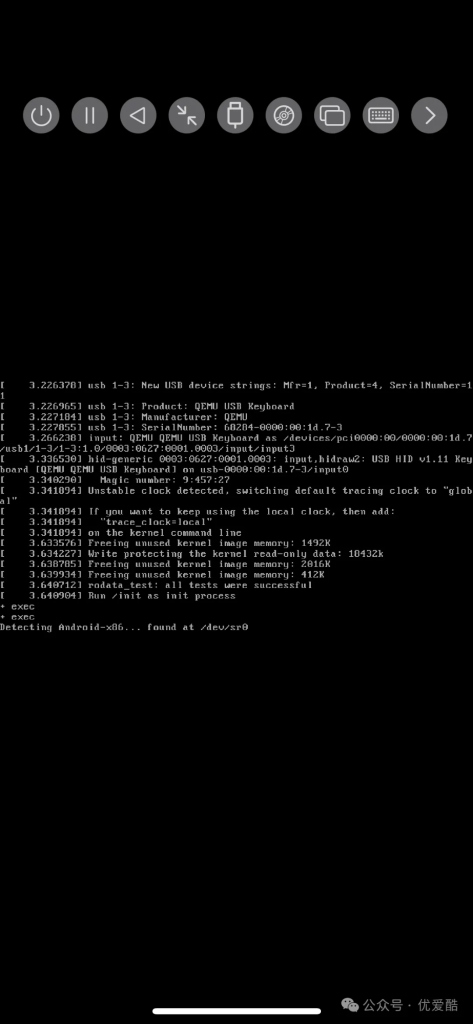
分区与格式化
- 在出现的分区选择对话框中,您可以:
- 选择一个现有分区用于安装;
- 或者选择 “Create/modify partitions” 来创建新的分区或调整现有的分区。
- 如果是新硬盘或希望重新分区,请确保正确地创建分区并选择正确的文件系统类型(比如 ext4)。如果要保留现有数据,可以选择不重新格式化分区。
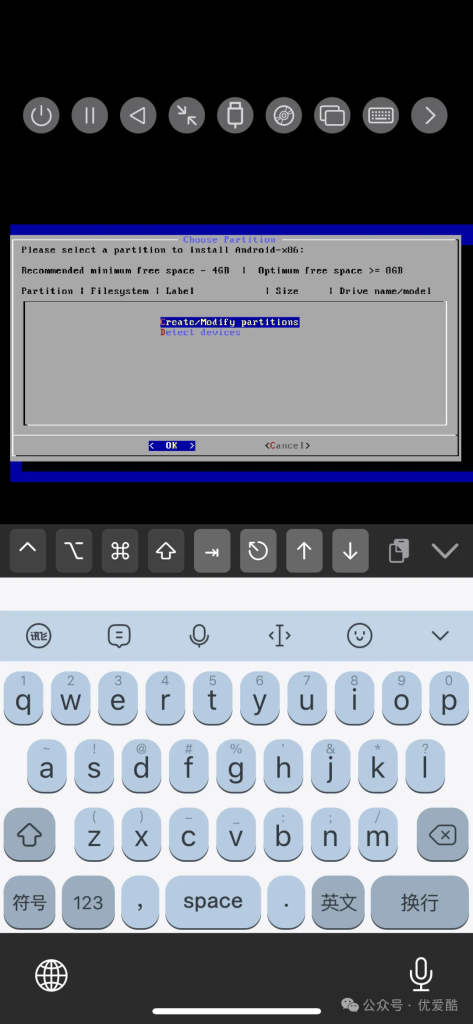
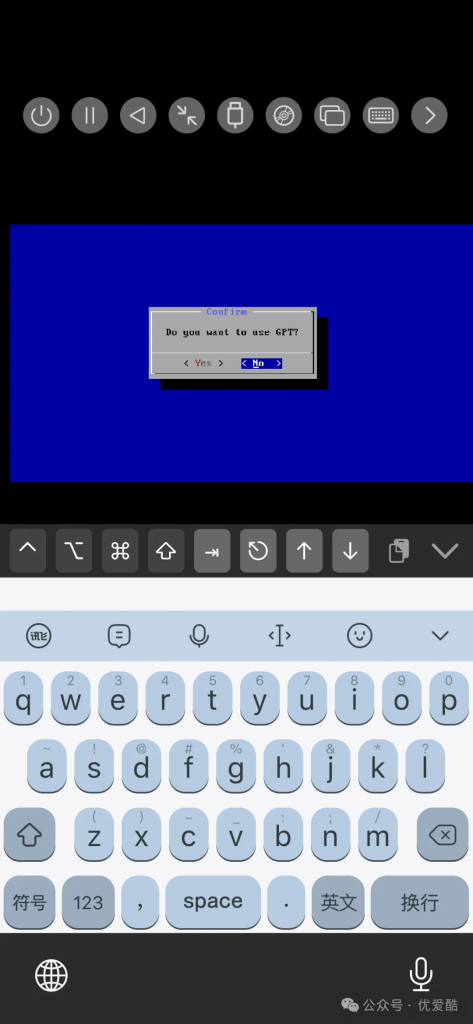
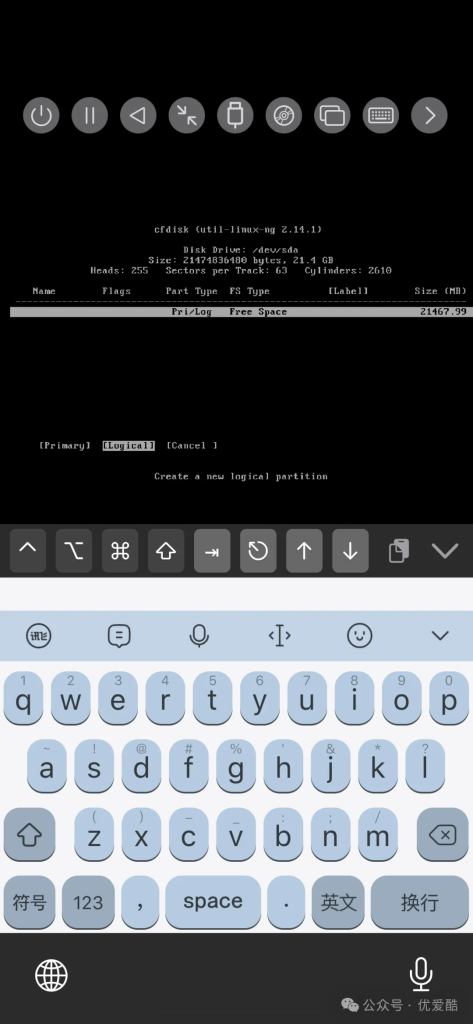
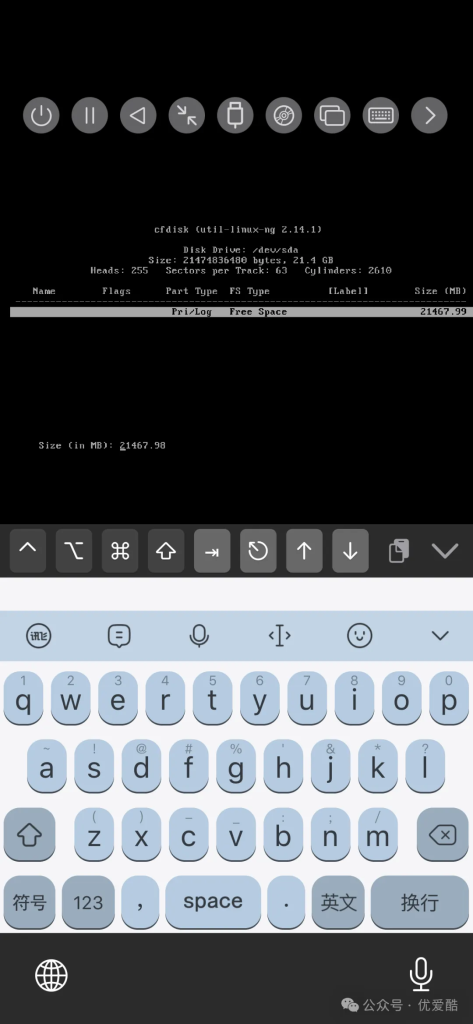
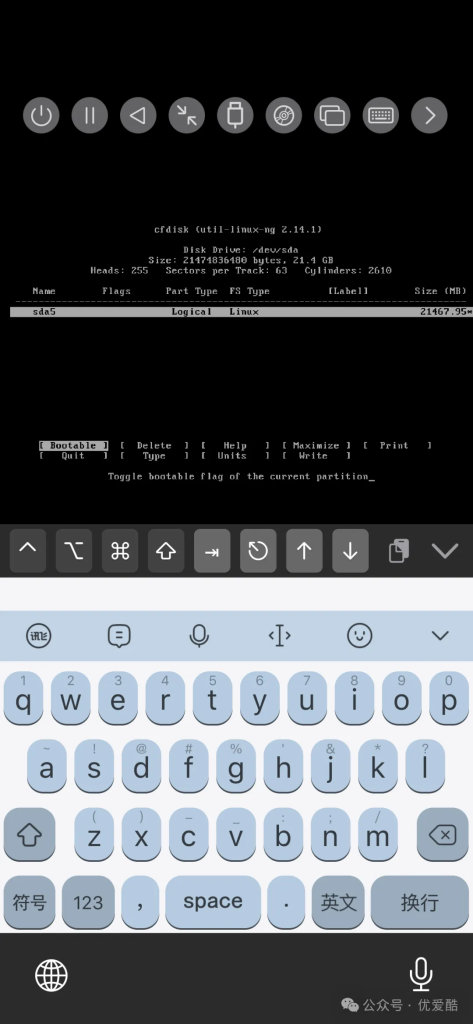
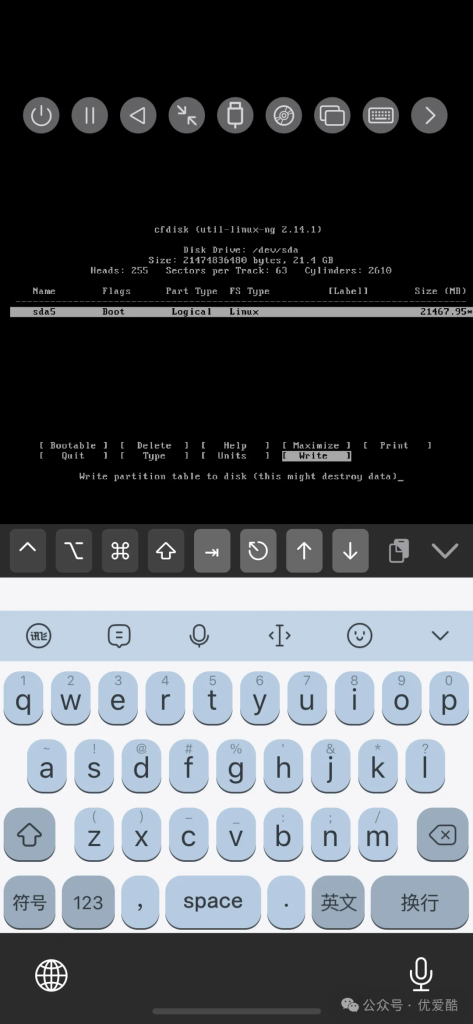
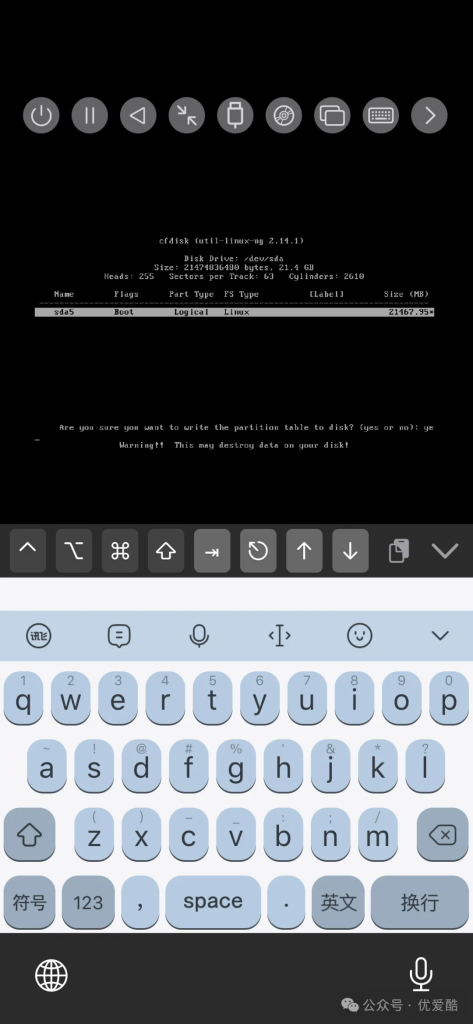
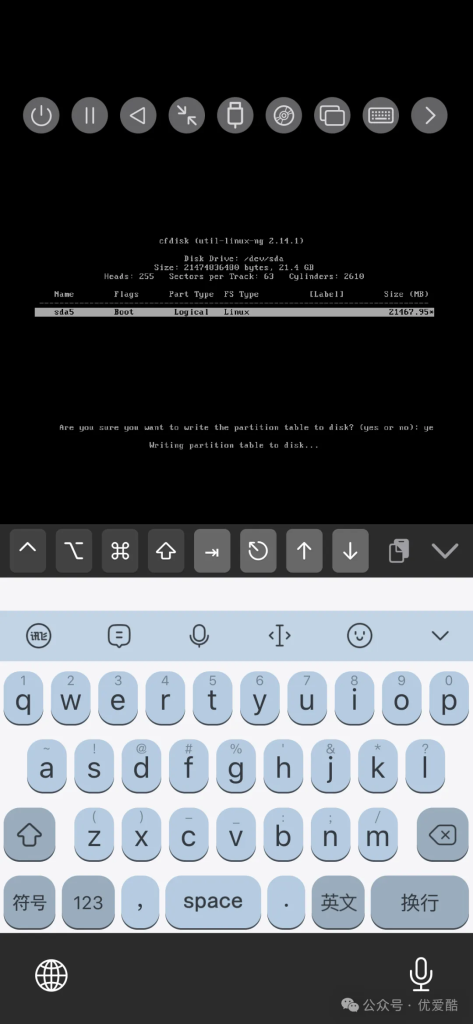
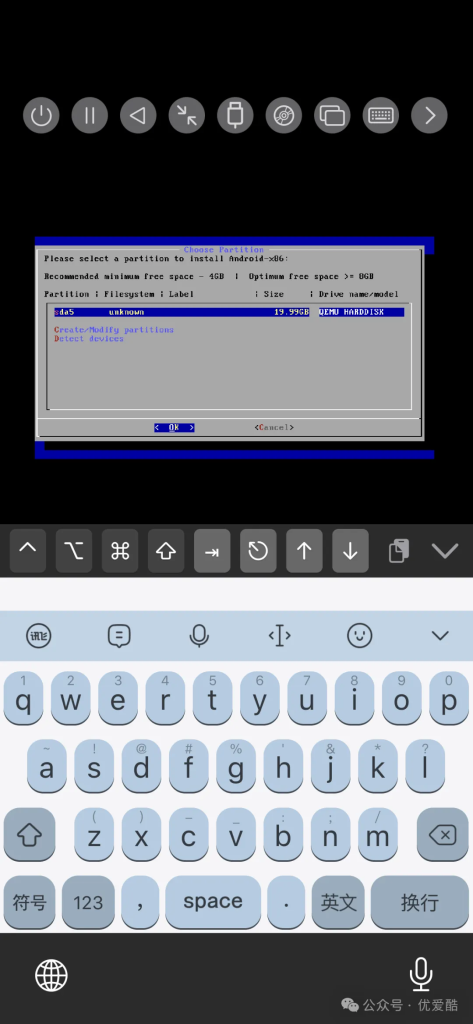
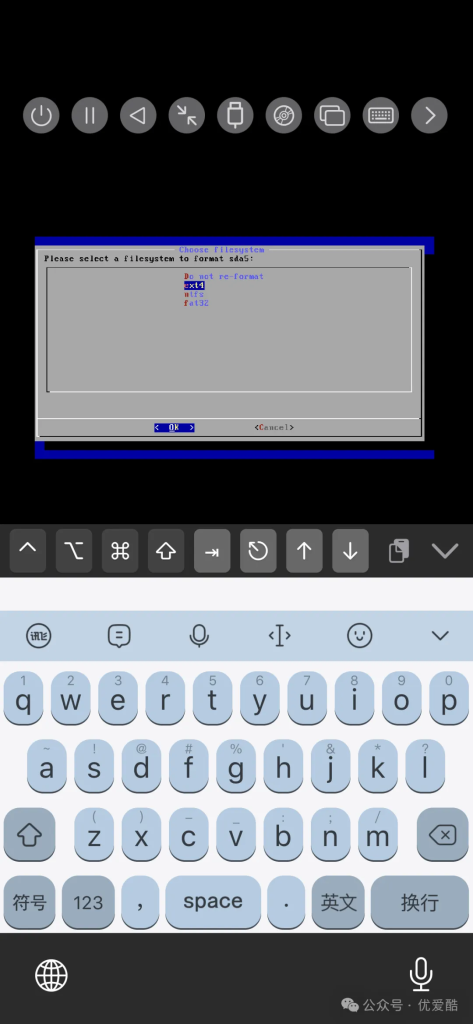
确认安装选项
- 系统会询问是否安装 GRUB 引导加载程序。通常应该选择 “是”,以便能够顺利启动 Android x86。
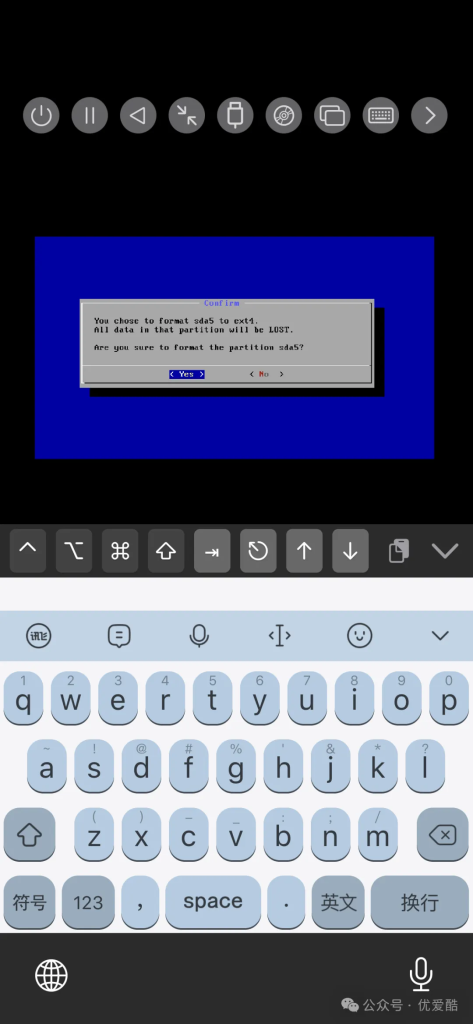
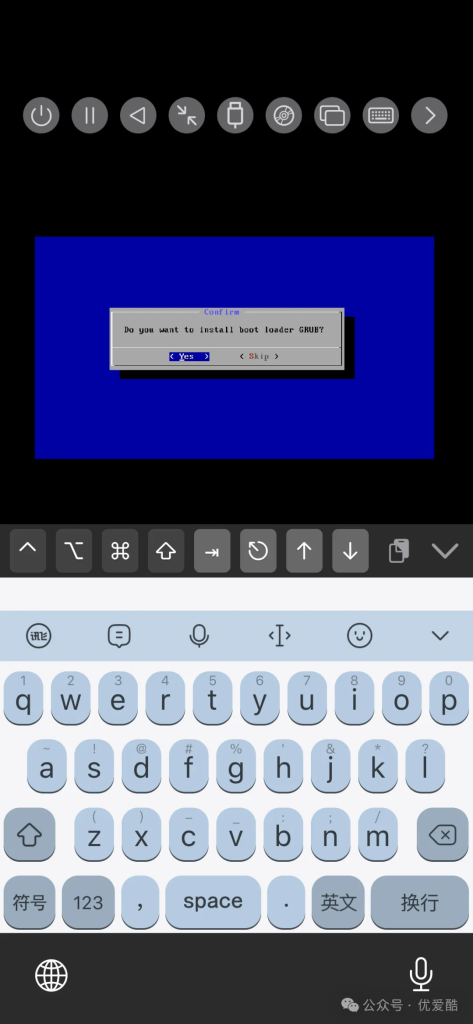
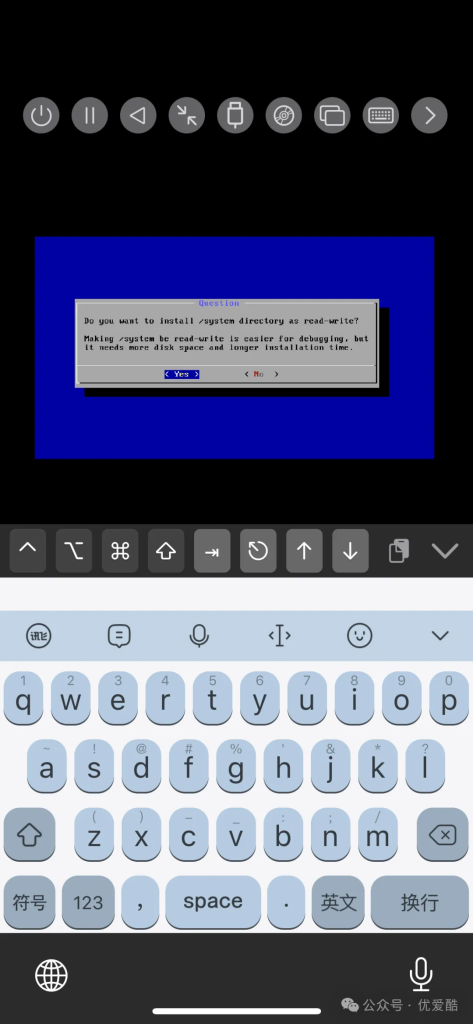
- 接下来,决定是否以读写模式挂载 / system 目录。对于普通用户来说,选择 “否” 即可;如果您需要修改系统文件,则可以选“是”。
执行安装
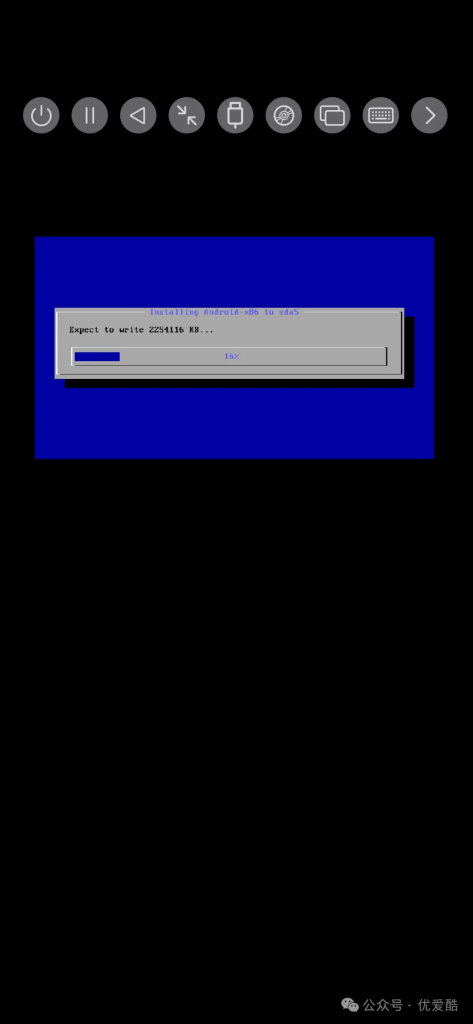
- 确认所有设置无误后,安装过程将自动开始。此时,您将会看到进度条指示安装进度。
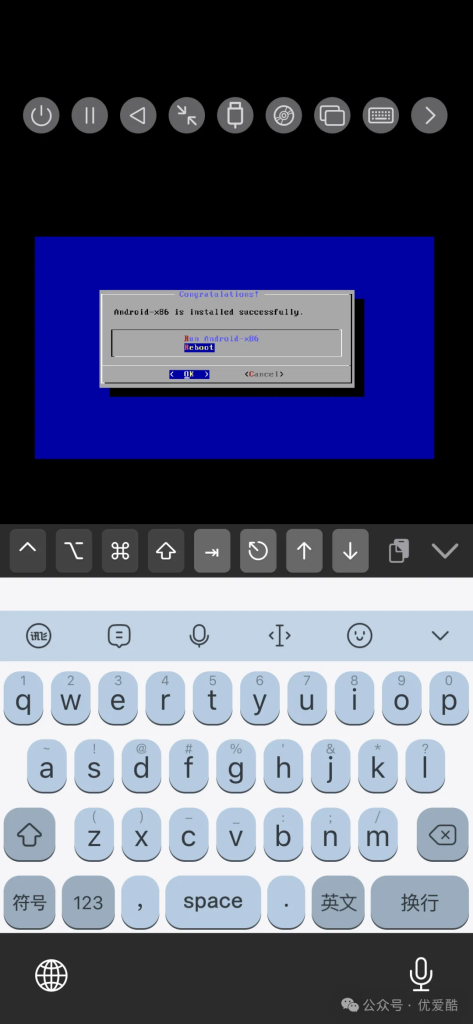
完成安装
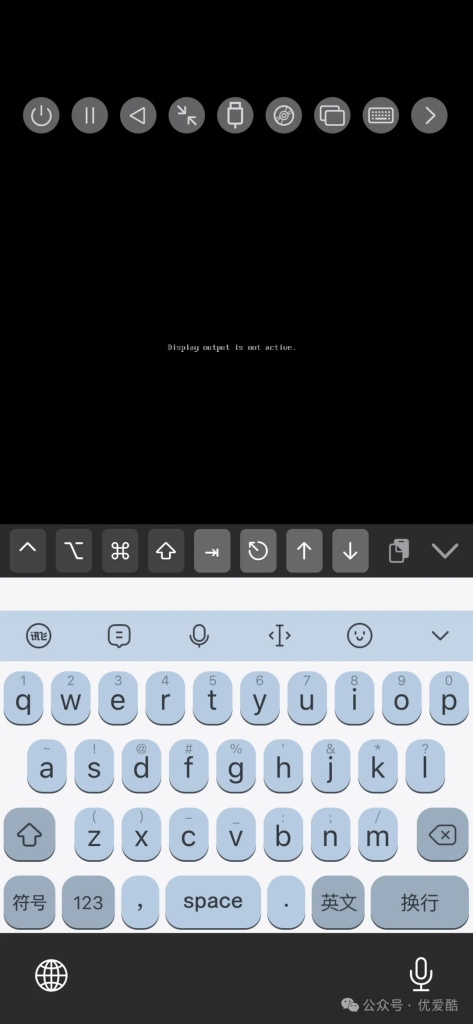
- 当屏幕显示安装成功的信息时,说明安装已经完成。弹出安装 iso 、重置虚拟机 运行 Android x86,或者重启计算机正常启动它。
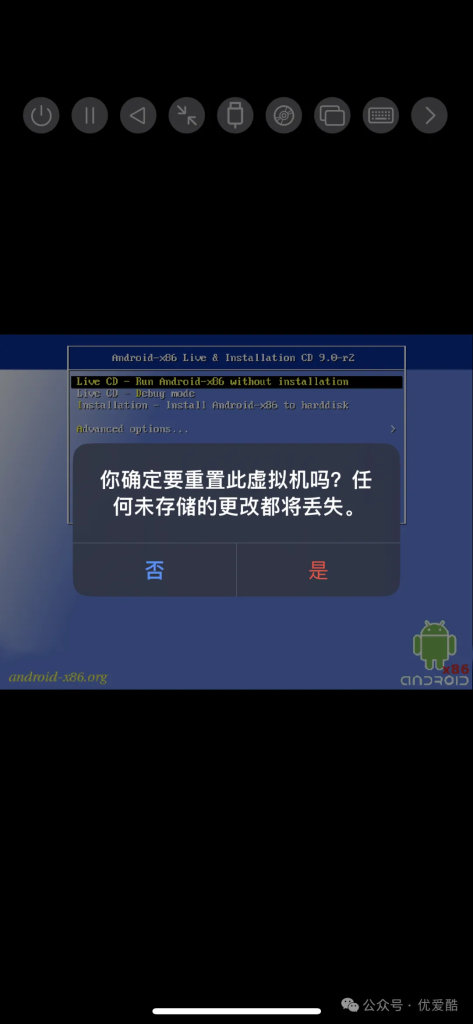
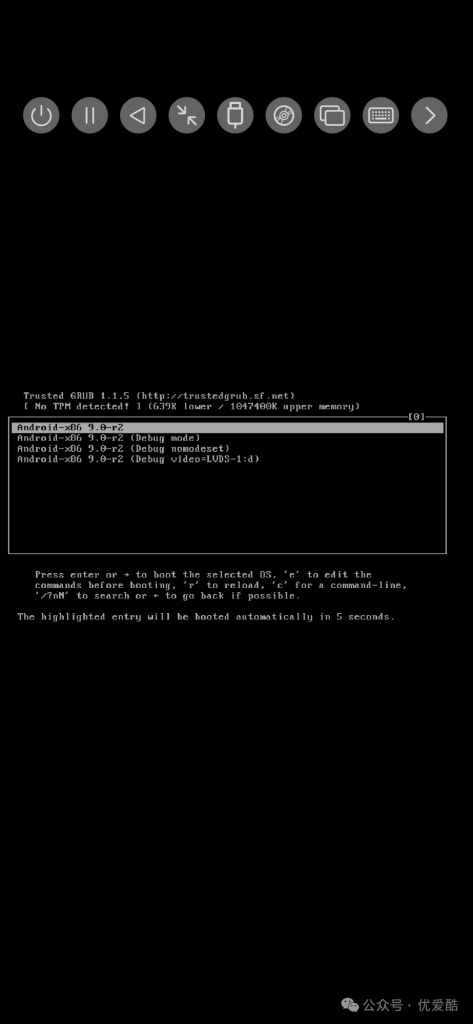
以上就是完整的 Android x86 9.0 安装教程。
五、使用体验与注意事项
安装完成后,你就能在 iPhone 上畅游 安卓 Android 的世界,运行一些 app。
🌐资源链接🔗
🔗:https://sourceforge.net/projects/android-x86/files/